

眼底写真の遠隔読影(診断)について
MPREsystemのダウンロード、登録方法
1.下記よりMOREsystemをダウンロードしてください。
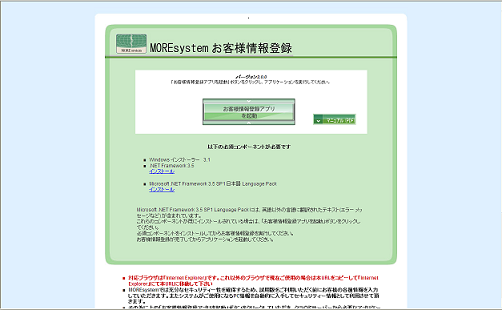
*[お客様情報登録アプリ]をクリックするとダウンロードを開始します。
2.ダウンロードが完了したら、[MoreSystemRegistry.application]を起動しインストールしてください。
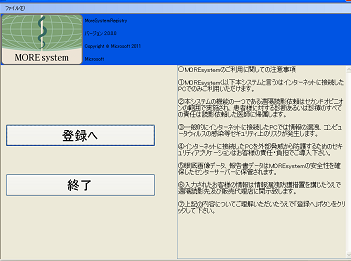
3.[お客様情報登録アプリを起動]をクリックすると下記画面へ。そこで[登録へ]をクリック
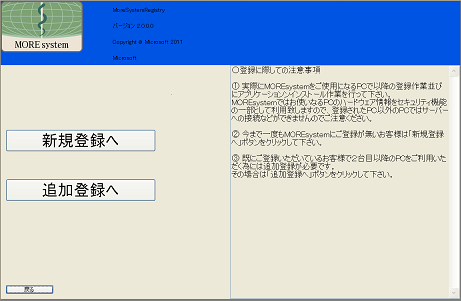
4.[新規登録へ]をクリック(登録PCの追加時は[追加登録へ]をクリック)
5.下記の空白を全て埋める(建物名以外)
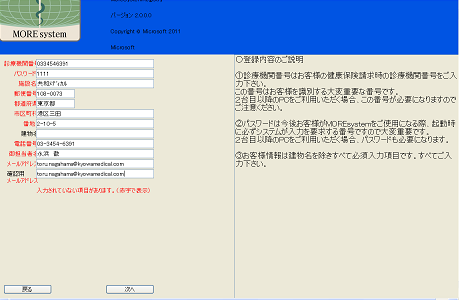
*診療機関番号=保健医療機関コードまたは電話番号
*パスワードはアプリケーションをするたびに入力するので複雑でない物が良いと思います。
*ご記入頂いたメールアドレスにメールが届く事は基本的にはございません。
6.全ての空白を埋めたら、[次へ]
7.契約書役職名、氏名を記入
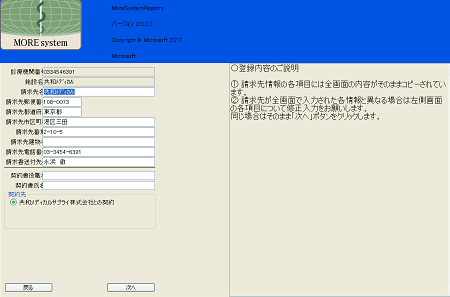
*契約書を作成する際に改めてご確認しますので、ここではどなたのお名前でも構いません
8.使用コード=使用するPCに1から4の番号を付けてください。(4台まで登録できる為)
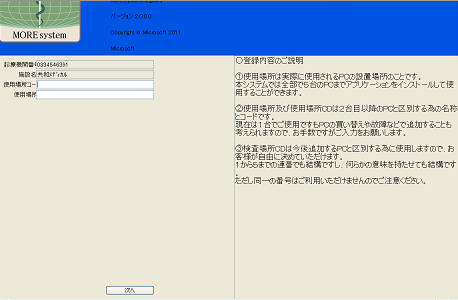
使用場所=使用するPCの場所(検査室、診察室のような名前)
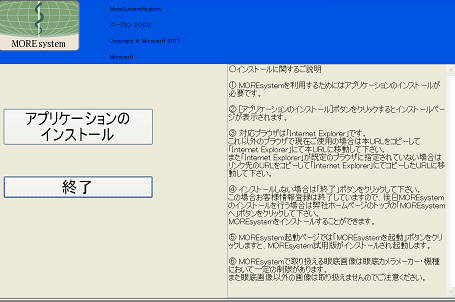
9.[アプリケーションのインストール]をクリック
10.[More systemを起動]をクリック
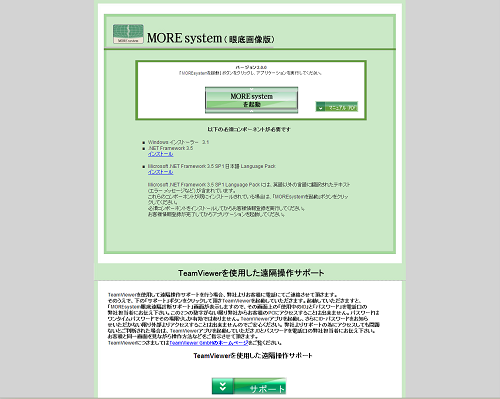
http://more-system.net/moresystem01/download_azure_app/
*このページをお気に入りに追加してください。(遠隔サポートを受ける際に必要になります。)
11.[ログイン画面]が開きますので、登録時に記入したパスワードを入力してください。
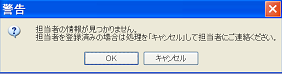
12.警告 担当者情報が見つかりません。というポップウインドウが開きますが、OKをクリックしてください。
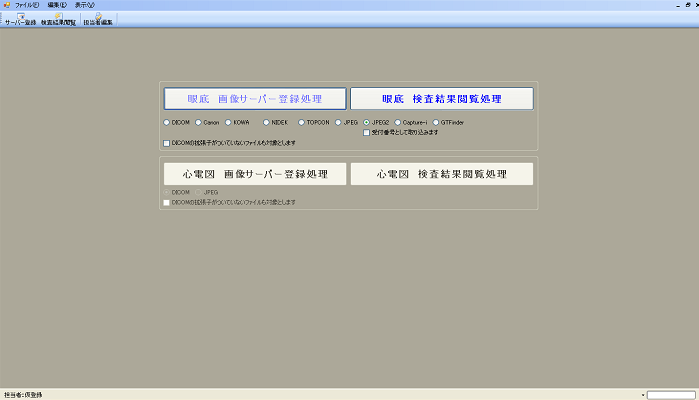
13.担当者のボックスから[仮登録]を選択して、OKをクリック

14.[担当者編集]をクリック
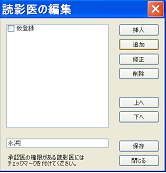
15.下部の空欄に担当者名を記入し[追加]、[保存]をクリック
16.ロックを解除するため、お手数ですが弊社担当者までご連絡ください。電話 03-3454-6391
17.ローカルディスク内に作成されたofimageフォルダの中に画像データを貼り付けてください。
*任意のフォルダを指定することもできます
18.眼底画像のアップロード時は[眼底画像サーバー登録処理]をクリック
注 ファイルタイプは画像ファイルのフォーマットまたは、眼底カメラメーカーを選択
19.[全て登録]をクリック→ リストの左端(状態)の行が[済み]になったら、アップロードが完了です。
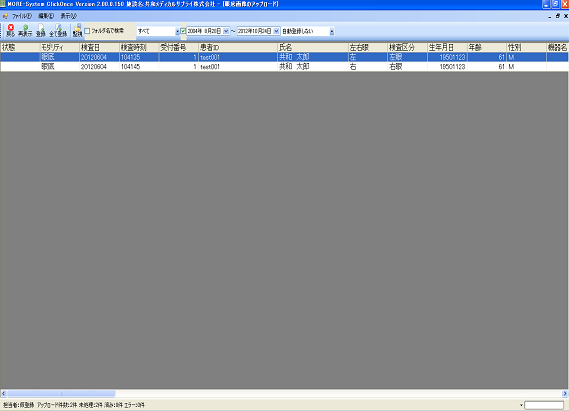
20.読影依頼をする場合は[戻る]をクリックし[検査結果閲覧処理]をクリック
21.読影依頼をクリック
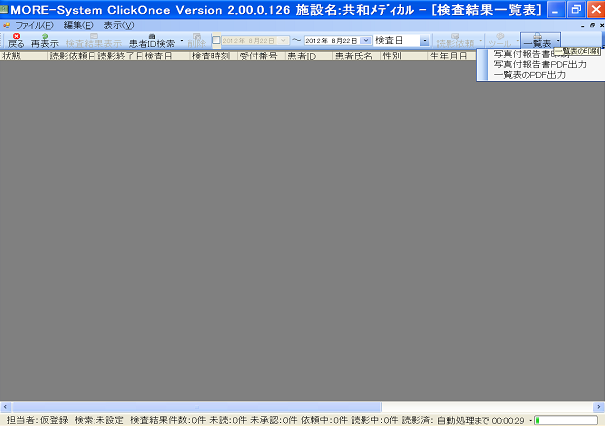
22.読影結果を見る場合は[検査結果閲覧処理]をクリックしてください。
*その他、患者情報の変更やCSVによる患者情報の取り込みなども行えます。